
Consigue tu Chip Europa con datos ilimitados para tu próximo viaje
¿Buscas el Mejor Chip para Europa? Conoce las opciones más usadas por los viajeros, incluyendo características, precios y dónde comprarlas.
Obtén 5% de descuento con el código DESCUENTO5 al momento de hacer tu compra
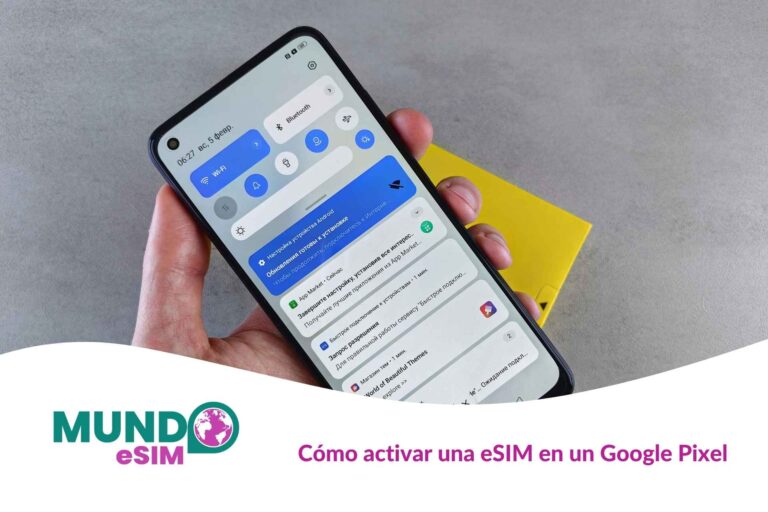
El Google Pixel fue uno de los primeros smartphones en incorporar una eSIM, incluso por delante de los iPhone y tan sólo detrás del reloj inteligente Samsung Gear 2. En esta guía te enseñaremos cómo activarle una eSIM y puedas empezar a disfrutar del futuro en comunicación móvil.
Los terminales Google Pixel inicialmente estaban pensados para funcionar únicamente con eSIM del operador virtual de Alphabet, denominado Google Fi. Por este motivo no existía compatibilidad con otros operadores fuera de los Estados Unidos.
Comprueba que tu operador ya tenga soporte con este tipo de teléfonos. Pueden existir casos donde el operador sólo le de soporte a una versión ya sea el Pixel 3 o el Pixel 4. Ten en cuenta que esta limitación correspondía a los primeros modelos: hoy en día todos los Pixel a partir del Pixel 4 son compatibles con eSIM y funcionan con la mayoría de operadores que ofrecen este servicio, por lo que ya no dependes de Google Fi para activarla.
Al igual que en otros teléfonos inteligentes, el Google Pixel 3 permite añadir una eSIM de dos formas: a través del escaneo de un código QR enviado por el operador y mediante un código de activación. Ambos métodos son validos y funcionales; no obstante, a menudo se suele utilizar el código QR por su simplicidad.
Luego de solicitar tu eSIM al operador, tendrás un código QR impreso o en tu correo electrónico.
Tiempo necesario: 10 minutos
A continuación te enseñaremos los pasos que debe seguir para añadir tu eSIM al Google Pixel mediante la lectura de un código QR proporcionado por tu operador.
Entra a Ajustes > Redes e Internet> Avanzado
Presiona en la opción más
Se activará automáticamente la cámara
Luego de reconocer el perfil eSIM lo descargas y lo instalas
También es posible agregar una eSIM a tu teléfono mediante un código de activación que te proporciona el operador. En ese caso, sigue la guía hasta el paso 2 y en lugar de escanear el QR presionas la opción Usar código de activación. Ahora simplemente introduces los datos correspondientes para que empiece la descarga de la eSIM.
El Google Pixel 4 tiene una forma similar para configurarlo. Además, cuenta con un asistente que permite activar una eSIM en el móvil de AT&T, Google Fi o Sprint.
En general, los cambios introducidos en esta versión están enfocados en la usabilidad, al agregarle preguntas en las pop ups para generar una interacción al momento activarle una eSIM al Google Pixel 4.
A continuación te mostraremos unos sencillos pasos para activar tu eSIM en un Google Pixel.
El proceso de activación de una eSIM es prácticamente idéntico en el resto de modelos de Google Pixel que admiten esta tecnología (todos a partir del Pixel 4). A continuación encontrarás una guía rápida para cada modelo. En todos los casos los pasos básicos son los mismos: entra en los ajustes de red móvil, añade un nuevo operador y escanea el código QR o introduce el código de activación que te facilite tu operador.
El Google Pixel 5 y el Pixel 5a son totalmente compatibles con eSIM. Para activarla, ve a Configuración > Red e Internet > SIM (o Red móvil), pulsa en Añadir SIM o Descargar una SIM y sigue al asistente para escanear el código QR de tu operador. En pocos segundos el perfil eSIM quedará instalado y listo para usarse.
La familia Pixel 6 (Pixel 6, Pixel 6 Pro y Pixel 6a) admite eSIM en todas sus versiones. Entra en Configuración > Red e Internet > SIM, toca Añadir una eSIM y escanea el código QR que te haya proporcionado tu operador. Si prefieres no usar la cámara, puedes elegir la opción de introducir el código de activación manualmente. Al terminar, podrás activar el perfil y empezar a usar la red.
El Pixel 7, Pixel 7 Pro y Pixel 7a son compatibles con eSIM y, además, son los primeros Pixel que permiten tener dos perfiles eSIM activos a la vez (Dual eSIM), siempre que tu operador lo admita. Para añadir una eSIM, ve a Configuración > Red e Internet > SIM, pulsa Añadir SIM y sigue los pasos para escanear el código QR o introducir el código de activación.
El Pixel 8, Pixel 8 Pro y Pixel 8a admiten eSIM y también la función de doble eSIM. La activación se realiza desde Configuración > Red e Internet > SIM, pulsando en Añadir SIM y luego en ¿No tienes una SIM? para descargar el perfil mediante el código QR de tu operador. Ten en cuenta que algunas tarjetas SIM físicas antiguas ya no son compatibles con el Pixel 8 y modelos posteriores, por lo que la eSIM suele ser la opción más cómoda.
Toda la gama Pixel 9 (Pixel 9, Pixel 9 Pro, Pixel 9 Pro XL, Pixel 9 Pro Fold y Pixel 9a) es compatible con eSIM. El proceso es el mismo que en los modelos anteriores: abre Configuración > Red e Internet > SIM, pulsa Añadir SIM y elige descargar una eSIM para escanear el código QR o introducir el código de activación. Estos modelos también permiten transferir tu eSIM desde otro teléfono durante la configuración inicial.
El Pixel 10, Pixel 10 Pro, Pixel 10 Pro XL y Pixel 10 Pro Fold también usan eSIM. De hecho, en Estados Unidos el Pixel 10, el Pixel 10 Pro y el Pixel 10 Pro XL funcionan únicamente con eSIM, ya que no incluyen ranura para SIM física (el Pixel 10 Pro Fold es la excepción). Para activarla, entra en Configuración > Red e Internet > SIM, pulsa Añadir SIM y descarga el perfil escaneando el código QR o introduciendo el código de activación de tu operador.
No. Esta versión no permite instalar eSIM diferente a aquellas ofrecidas por Google Fi.
Son compatibles el Pixel 3, Pixel 3 XL, Pixel 3a y Pixel 3a XL, Pixel 4, Pixel 4XL, Pixel 5, Pixel 5a, Pixel 6, Pixel 6a, Pixel 6 Pro, Pixel 7, Pixel 7 Pro, Pixel Fold, Pixel 7a, Pixel 8, Pixel 8 Pro, Pixel 8a, Pixel 9, Pixel 9 Pro, Pixel 9 Pro XL, Pixel 9 Pro Fold, Pixel 9a, Pixel 10, Pixel 10 Pro, Pixel 10 Pro XL y Pixel 10 Pro Fold. De hecho, según Google, todos los Pixel desde el Pixel 4 en adelante son compatibles con eSIM. Además, en los Pixel 10, Pixel 10 Pro y Pixel 10 Pro XL comprados en Estados Unidos solo se puede usar eSIM, ya que no admiten SIM física.
Dual SIM, Dual Standby permite tener en funcionamiento dos tarjetas SIM al tiempo, siendo interdependientes. Al estar en llamada la SIM 1, la otra SIM se desactiva. La función DSDS está disponible en el Pixel 3a y modelos posteriores, y desde el Pixel 7 y Pixel 7 Pro en adelante incluso es posible usar dos perfiles eSIM a la vez, siempre que el operador lo permita.
¿Buscas el Mejor Chip para Europa? Conoce las opciones más usadas por los viajeros, incluyendo características, precios y dónde comprarlas.

Aquí te explico que es un esim, cómo funciona, sus principales beneficios, y qué operadores y qué dispositivos cuentan con esta nueva tecnología.

La mejor sim card o chip para viajar a Estados Unidos, no te podrá faltar en el viaje. ¡Te contaré cuál es la mejor alternativa para este destino!
Andrés Perugachi
Hola, mi nombre es Andrés y soy el fundador de Mundo eSIM. Inicié con mi vida de viajero y tengo experiencia en eSIM con enfoque de viajes desde 2018 tras trabajar en Holafly en 2023, decidí iniciar mi camino por el mundo de las eSIMs y reviews sobre viajes por mi cuenta.
Nuestro objetivo en Mundo eSIM es claro: Brindar internet de calidad para viajeros al mejor precio posible en el mercado.
Estar sin internet en Europa, Aruba, Colombia, el Caribe y USA y ver los altos costos del internet me inspiró para fundar Mundo eSIM con el propósito de conectar a todos con internet y que no se pierdan nada durante su viaje.
Espero que las reviews sobre Internet para viajes o destinos sean útiles para ti ya que cada post tiene una profunda investigación y quiere mostrarte qué opción es la mejor para ti.